EZtView 快速入门
EZtView — 更加简单便捷的使用您的物联网设备。立即登录
更新日期:2025-12-16
注册与登陆
网址:www.eztview.com
点击“立即登陆”,进入登陆页。
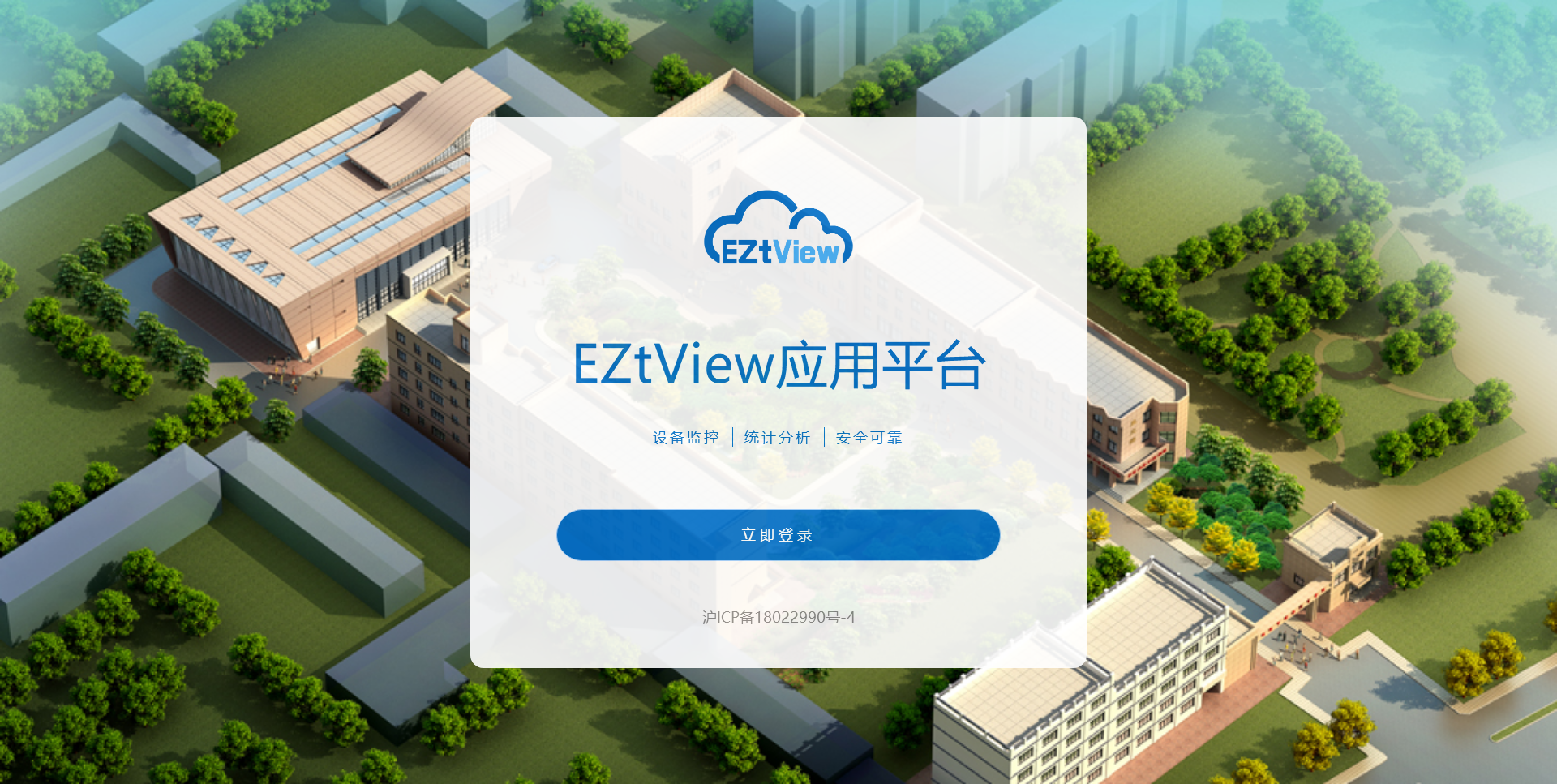
支持密码登陆、短信验证码登陆和微信扫码登陆。如果忘记密码,点击“忘记密码”重置,可以通过手机号码或电子邮箱重置密码。


项目列表
成功登录后进入项目列表页,显示“我创建的项目”和“我加入的项目”,如果没有任何项目,可以点击“点击此处添加项目”创建空白项目或者让项目拥有者用户邀请您进入他的项目。
进入项目列表页有两种方式:点击左上角LOGO处和右上角昵称--我的项目。

名词解释:
- 我创建的项目:本账号自主创建的空白项目,需要给项目起个名字;
- 我加入的项目:A账号创建的项目可以邀请B账号进入该项目,成功邀请后,B账号“我加入的项目”列表会出现该项目;
- 项目拥有者:本账号自主创建的项目是该项目的拥有者,具有全部权限。
点击右上角昵称处,可以进入我的项目(项目列表页)、账号设置和退出登陆,其中账号设置页,可以修改用户名、修改昵称、绑定手机号码、绑定电子邮箱、绑定微信、修改密码登操作。

控制台
在项目列表页,点击项目卡片任意处,进入项目控制台,项目控制台是该项目的管理中心,点击左上角“切换”按钮,可以切换其他项目。
操作指引
主要包括一下步骤:
- 选择项目应用
- 引入EZtCloud资源
- 配置组织
- 进入组织工作台
名词解释:
- 什么是EZtCloud?EZtCloud是物联网设备统一接入平台,EZTView应用平台是基于EZtCloud提供的数据资源开发,所以EZtView一个项目必定要绑定EZtCloud的一个项目,两个平台登录账号密码相同,EZtCloud平台网址:https://www.eztcloud.com
点击“角色”、“组织”、“成员”图标可以快速进入对应配置页面。
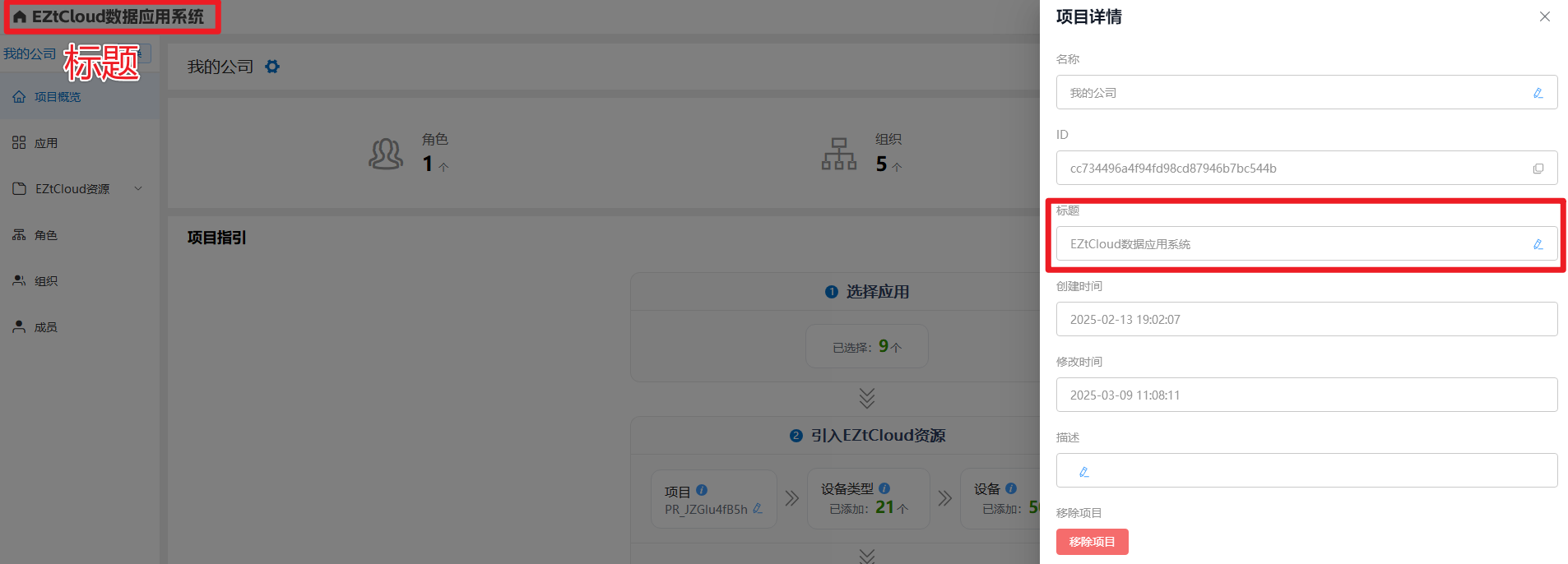
点击设置图标,可以查看和修改项目相关信息,包括修改项目名称、修改标题、移除项目等操作。

项目应用
包括“应用市场”和“我的应用”,一般一个项目有确定的需求,根据需求在应用市场找应用,然后点击“添加”,就将该应用添加到我的应用,我司会不断开发新的通用应用,以满足不同行业需求。
鼠标左键按住应用卡片左上角图标可以随意拖动排序。
点击“配置”并选择组织,可以进入应用配置页。

EZtCloud资源
如前所述,EZTView应用平台是基于EZtCloud提供的数据资源开发,所以需要将EZtCloud项目资源引入。
注意:在操作指引中,将一个EZtCloud项目和一个EZTView项目绑定是必要条件。
设备类型
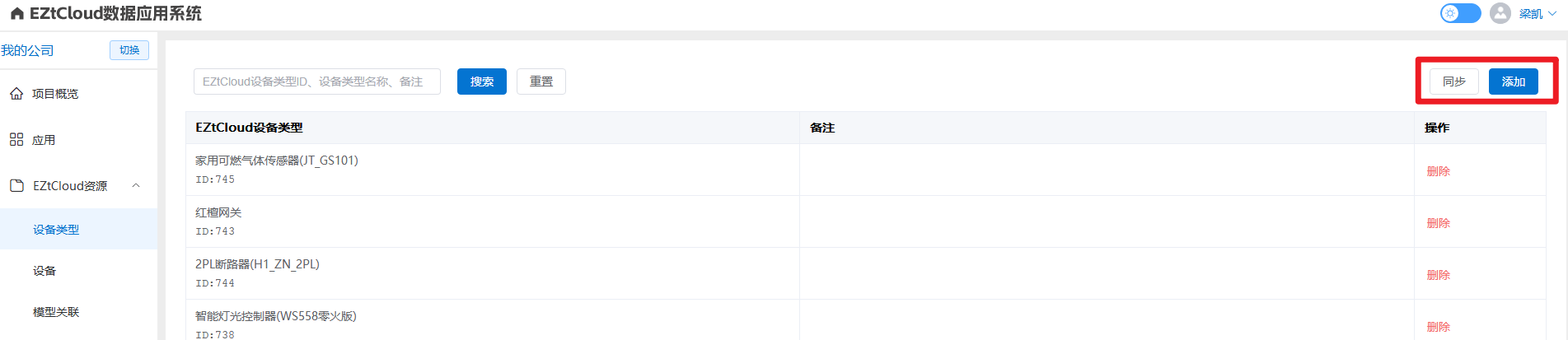
点击“添加”按钮,选择左边栏设备类型名称,点击右箭头图标,就可以将该设备类型添加至EZTView项目(以下统称:本系统)
当在EZtCloud中修改了设备类型相关信息,点击“更新”按钮。

设备
点击“添加”按钮,选择左边栏设备名称,点击右箭头图标,就可以将该设备添加至本系统
添加设备更快速的方式,点击“同步”按钮,就可以将设备同步至本系统
如果设备在EZtCloud已经删除,本系统设备也会失效,可以筛选已经失效的设备。

模型关联
当一个应用开发完成,则该应用对应的设备模型是确定的,一个设备模型包含多个属性,每个属性表示该设备模型的一种功能,属性都有固定的标识符;一个设备模型可以对应多个EZtCloud设备类型,一个EZtCloud设备类型也可以对应多个设备模型。
点击“添加”按钮,进入关联页。在左边栏选中1个设备类型,在右边栏选中一个或多个设备模型,点击底部“关联”按钮。
注意:正确关联非常关键,每个设备模型有相关联的应用。
角色
角色用于一类用户需要相同的项目权限和应用权限,比如A和B用户具有相同的项目权限和应用权限。
点击“添加角色”进入新角色配置界面,给角色配置一个名称。
控制台权限,一般分为:查看、添加、配置、编辑、删除等。
工作台权限,目前只分为查看和操作,勾选“操作”,表示用户可以下发控制命令给设备。
注意:当不勾选“查看”,用户是看不到菜单页面的。
组织
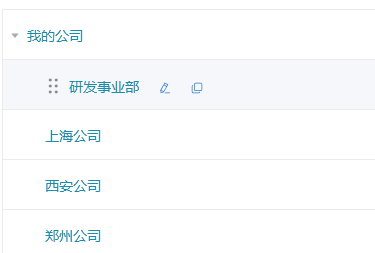
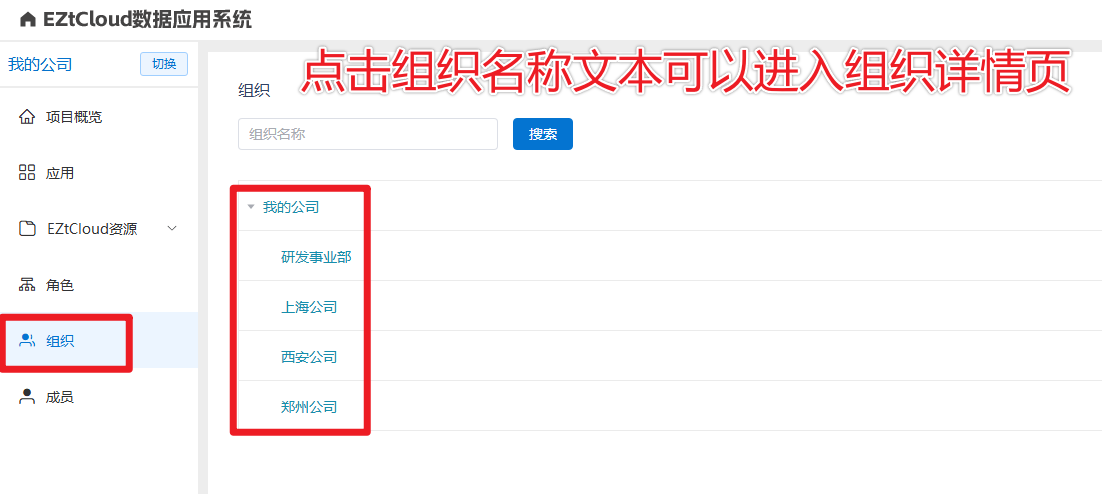
一个项目会自动生成一个默认根组织(不能删除),可以给每个组织添加成员,添加设备,配置应用。鼠标放在组织名称上,显示创建子组织,修改组织名称、删除组织和组织域名分享等图标。
-
组织排序:鼠标左键按住组织名称左侧图标,可以拖动组织排序。
-
修改组织名称:点击“小铅笔”图标,弹出组织名称修改窗。
-
添加子组织:点击“+”图标,弹出添加节点窗。
-
删除组织:点击“删除”图标,弹出是否确认删除窗。
-
工作台分享:点击“分享”图标,可以复制工作台URL,用户可以通过此URL快速登陆至组织工作台。
为组织添加设备
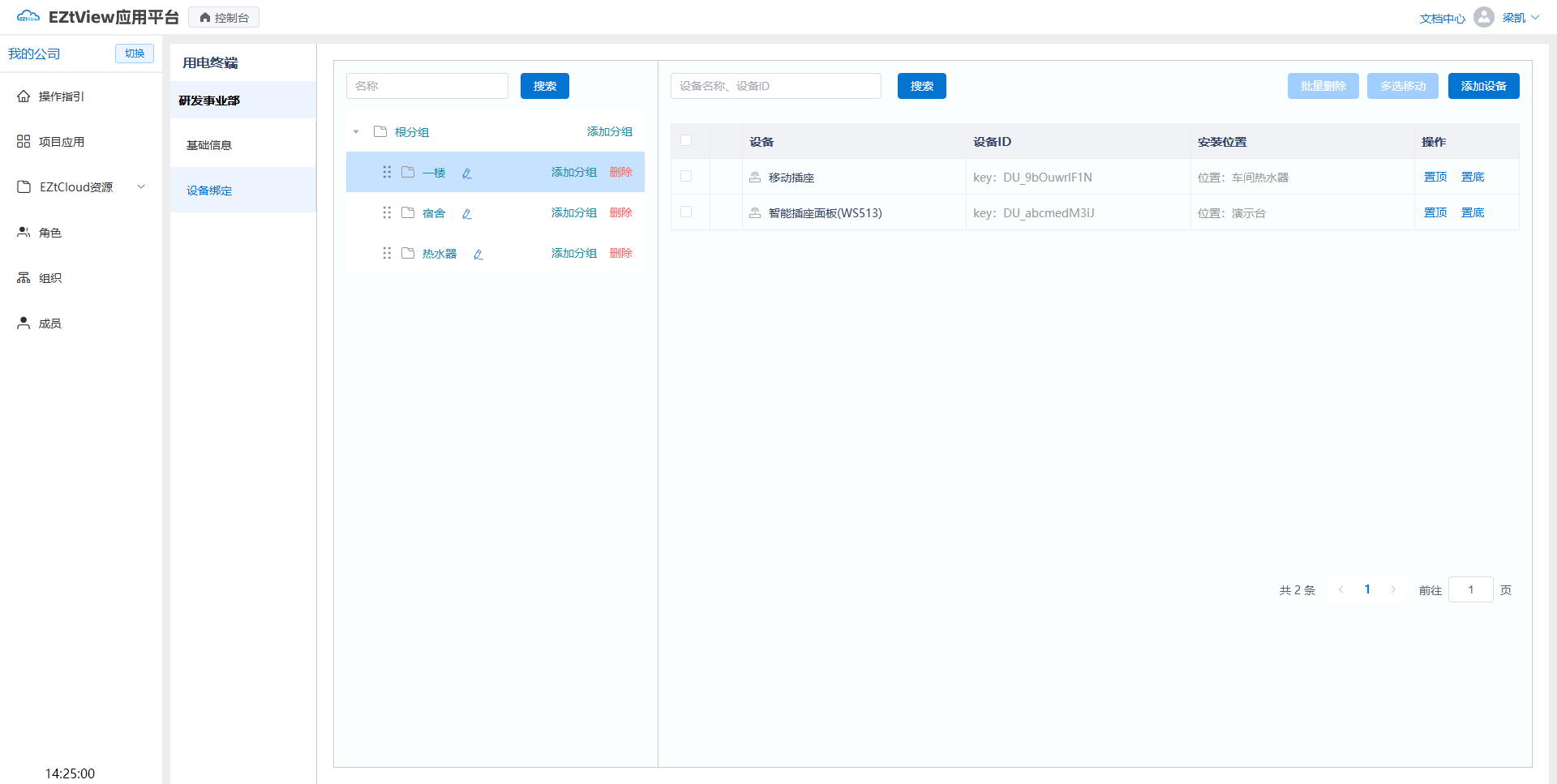
在一个EZTView项目中,可能有多个组织,不同组织需要关注的设备不同,所以需要将设备添加到组织里,一个设备只能属于一个组织,点击“设备”按钮进入组织设备添加页。
为组织添加成员
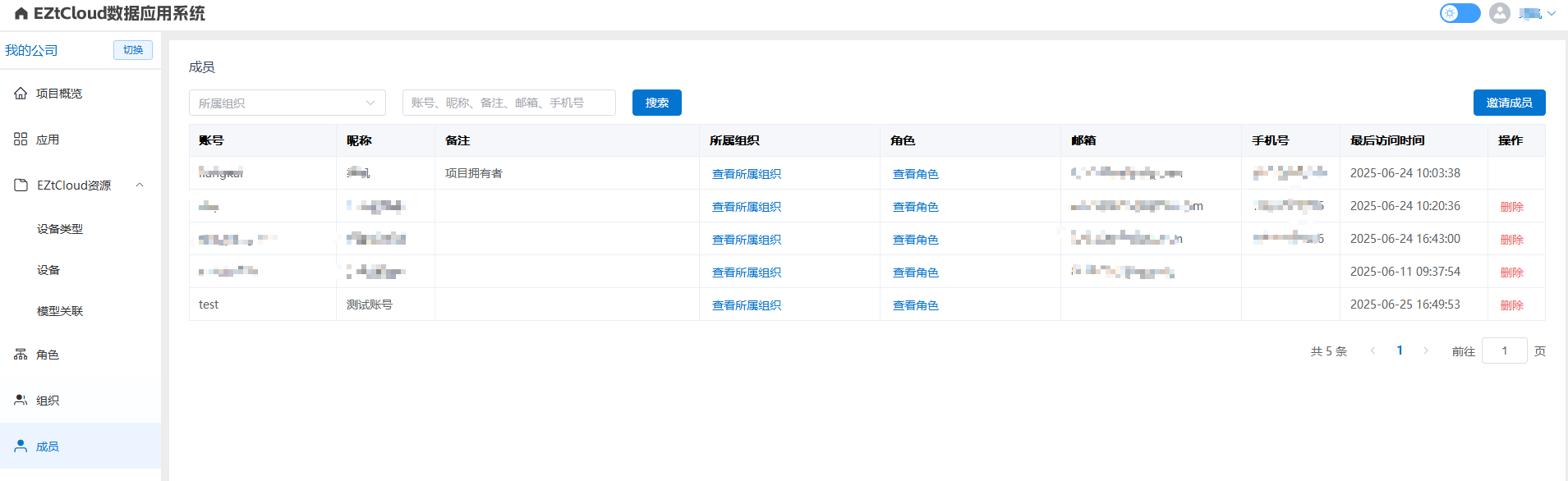
点击“成员”跳转至控制台成员菜单页。
进入组织“工作台”
点击“工作台”可以进入组织应用展示页面。
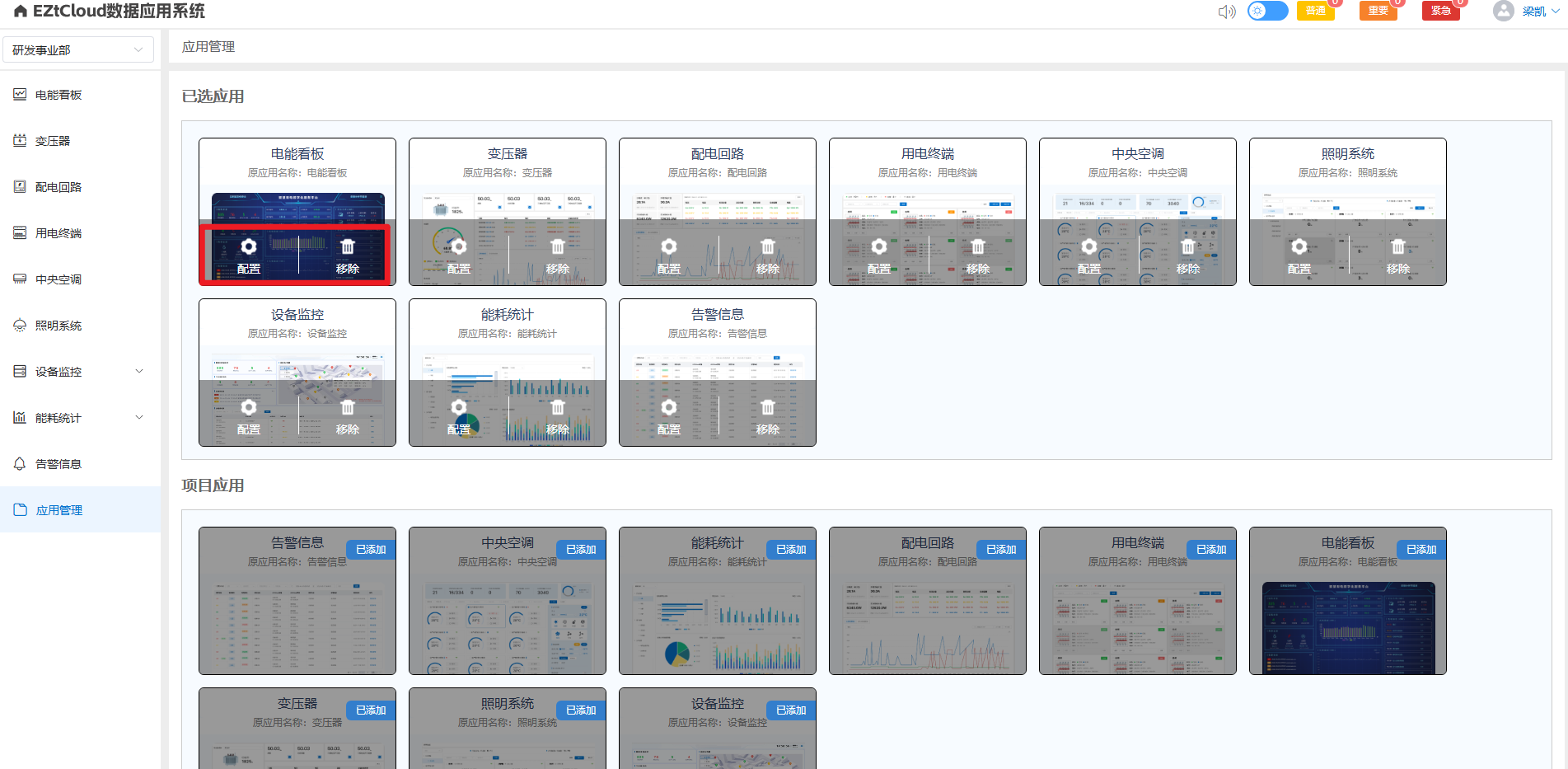
组织应用配置
点击“应用配置”进入组织应用管理页,不同的组织可能有不同的应用需求,从项目应用添加应用至组织,点击应用卡片”配置“按钮进入应用配置页。
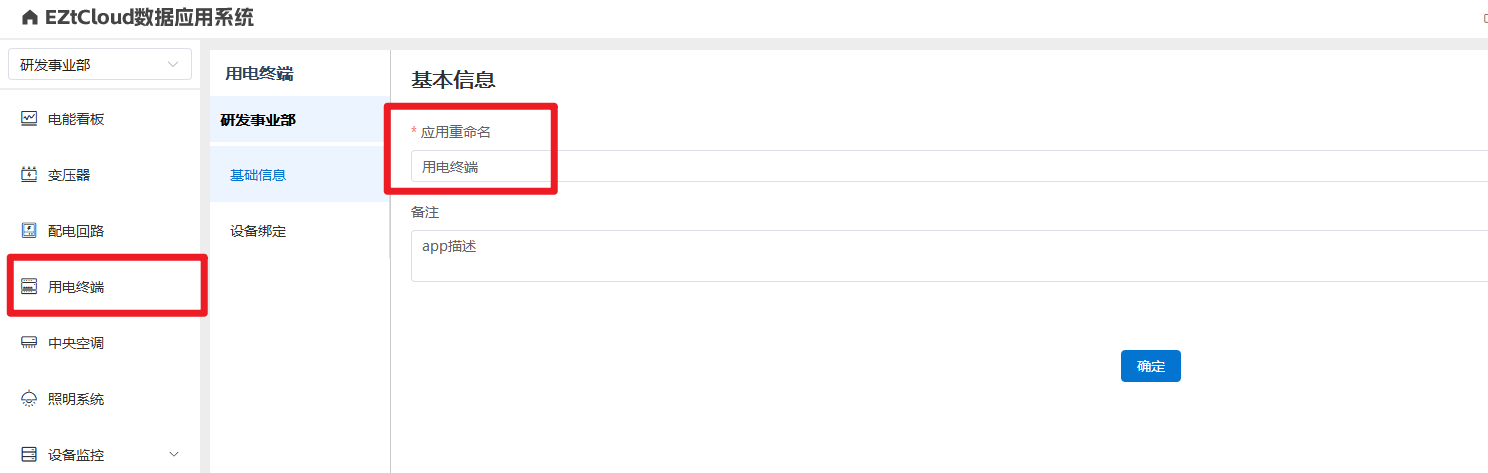
应用配置页:不同的应用,应用配置页有差异。
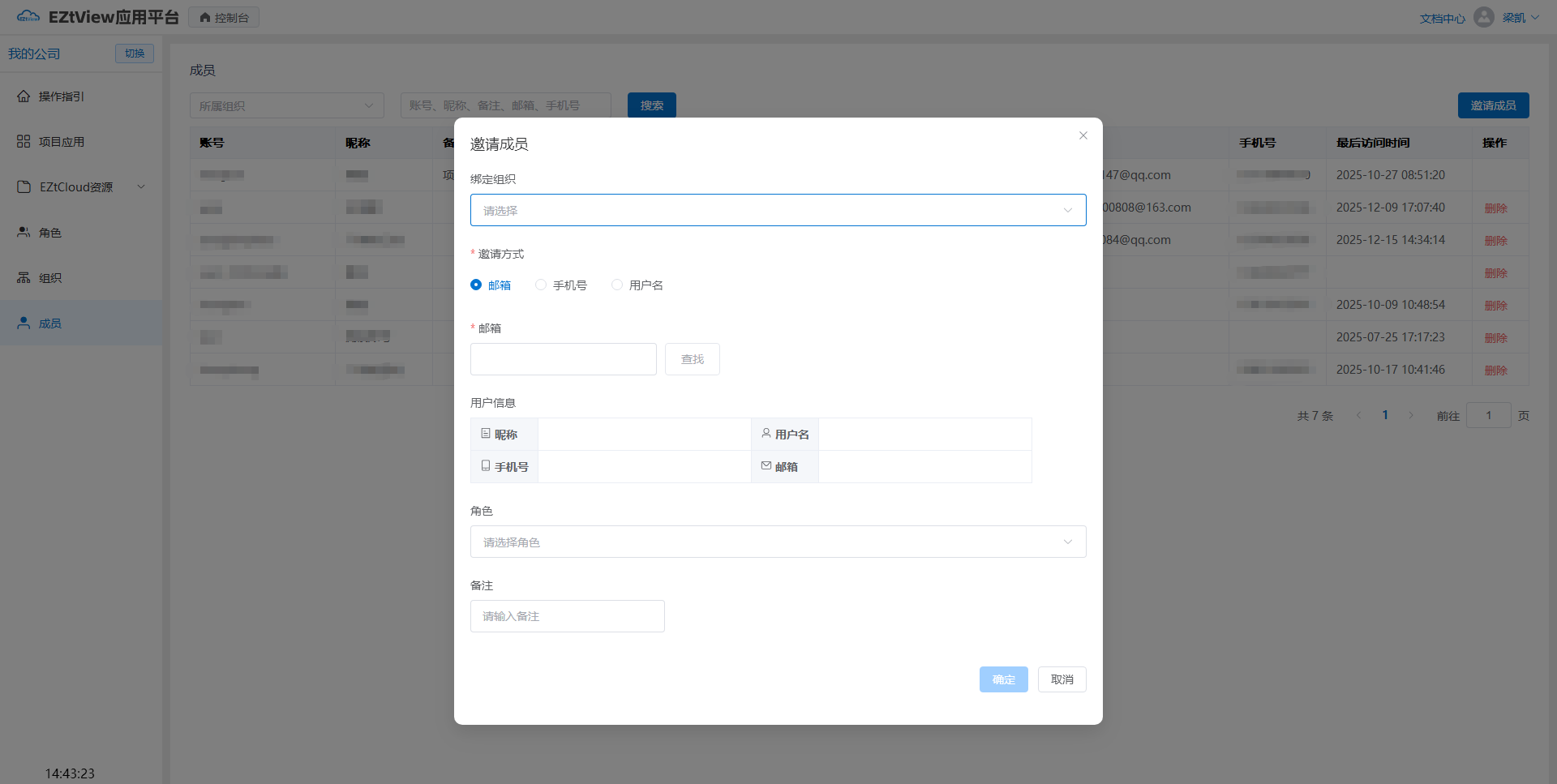
成员
点击“邀请成员”弹出邀请成员窗,只有项目拥有者才能邀请成员,邀请成员时要绑定组织、选择邀请方式和选择角色。
控制台高频问题
和设备添加相关的操作都有哪些?
- 项目绑定
- 设备类型添加和模型关联
- 项目设备添加
- 组织设备添加
- 应用设备添加
一个成员工作台不显示已添加的应用什么原因?
检查该成员绑定角色的权限是否勾选。
操作路径:控制台--成员--查看角色;控制台--角色--编辑
工作台
工作台主要用于展示组织应用,EZtView平台有很多实用的应用,例如:
- 电能看板
- 变压器监测
- 配电回路监测
- 用电终端监测
- 中央空调系统
- 照明系统
- 通用设备监控
- 预付费系统(数据看板、电表管理、充值记录、扣费记录、事件记录、操作记录)
- 能耗统计(用能概况、用能统计、同比分析、环比分析、电能集抄、对比分析、能耗排名)
- 能耗浪费统计
- 告警信息
我司根据市场反馈,会不断推出实用功能,如需定制应用,请联系销售人员
照明系统
照明系统用于监控智能照明开关设备,如智能开关面板、智能照明模块、物联网灯具等。照明系统应用具备的功能如下:
- 分组筛选:默认隐藏,点击“分组”按钮,展示出分组列表,可快速筛选分组内设备
- 在线离线筛选
- 回路状态筛选:快速筛选全关和非全关设备
- 模糊搜索:按照设备名称、设备ID和设备位置搜索
- 视图转换:分为灯具视图和统计视图
- 刷新:照明应用非实时刷新,如有刷新需求,点击“刷新”按钮
- 全选操作:当前页面内所有照明开关设备一键开灯或一键关灯操作
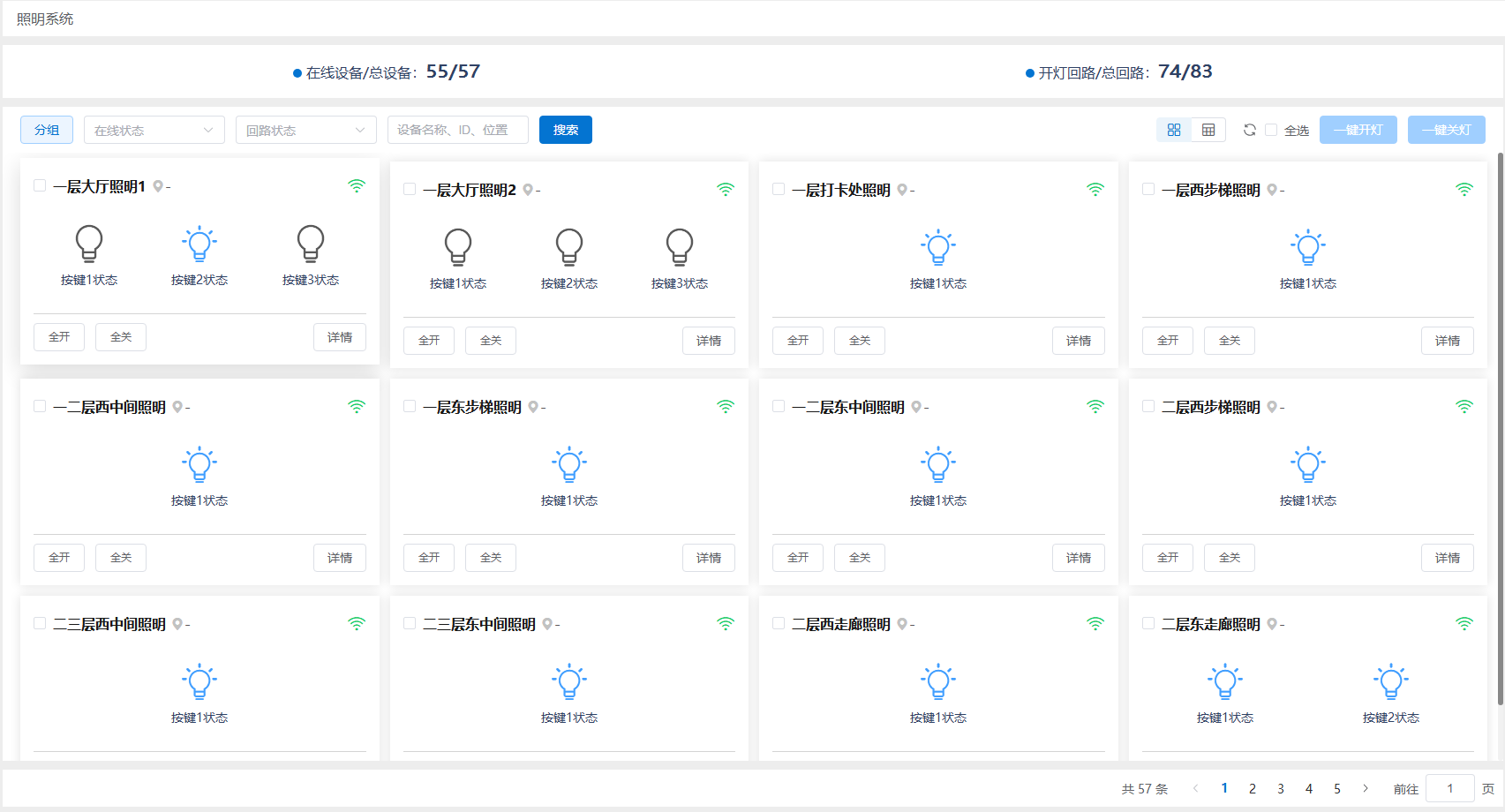
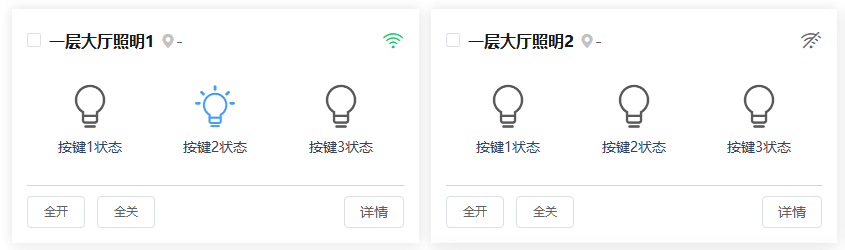
应用中,一个卡片对应一个照明开关设备,如一个智能开关面板。卡片内具有的操作如下:
- 照明开关单回路操作:在灯具视图下,直接点击“灯泡”图标进行开关灯操作
- 设备在线离线:卡片中"WiFi"图标绿色在线,灰色离线
-
单回路开关状态:“灯泡”蓝色表示灯泡亮,灰色表示灯泡灭
-
卡片选中:卡片左上角正方形图框,选中后,可以进行一键操作
- 设备名称:在EZtCloud中可修改
- 设备安装位置:在EZtCloud中可修改,没配置则不显示
- 设备回路名称:在EZtCloud中可修改
- 全开和全关操作:打开和关闭该照明开关设备所有回路
-
详情:灯具视图最多展示3个灯具,多于3个在详情内查看和控制
-
设备状态:点击“WiFi”图标弹窗展示设备信息,包括设备名称、设备Key、设备类型名称、设备类型Key、设备在线状态
中央空调
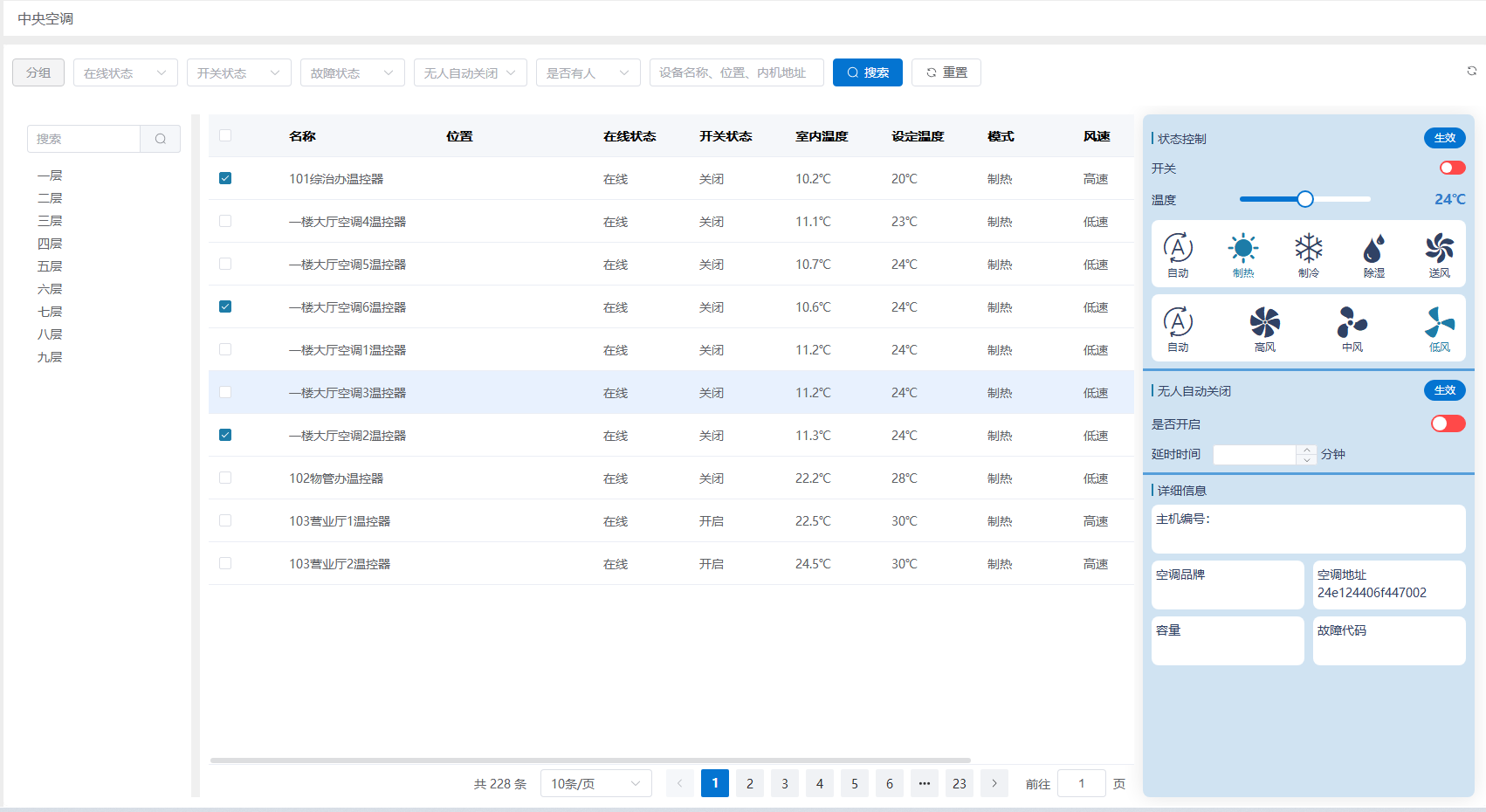
中央空调应用用于监控智能空调控制设备,如智能温控器、空调网关等。中央空调应用具备的功能如下:
-
数量统计:开机数量、离线数量、故障数量等
-
分组筛选:默认隐藏,点击“分组”按钮,展示出分组列表,可快速筛选分组内设备
- 在线离线筛选
- 开关状态筛选:快速筛选开机和关机设备
- 模糊搜索:按照设备名称、设备ID和设备位置搜索
- 刷新:空调应用非实时刷新,如有刷新需求,点击“刷新”按钮
- 扩展功能:无人自动关闭空调功能和门窗打开提醒功能,此两项功能需要另外安装相关传感器硬件,如项目中未安装,则不具备该功能
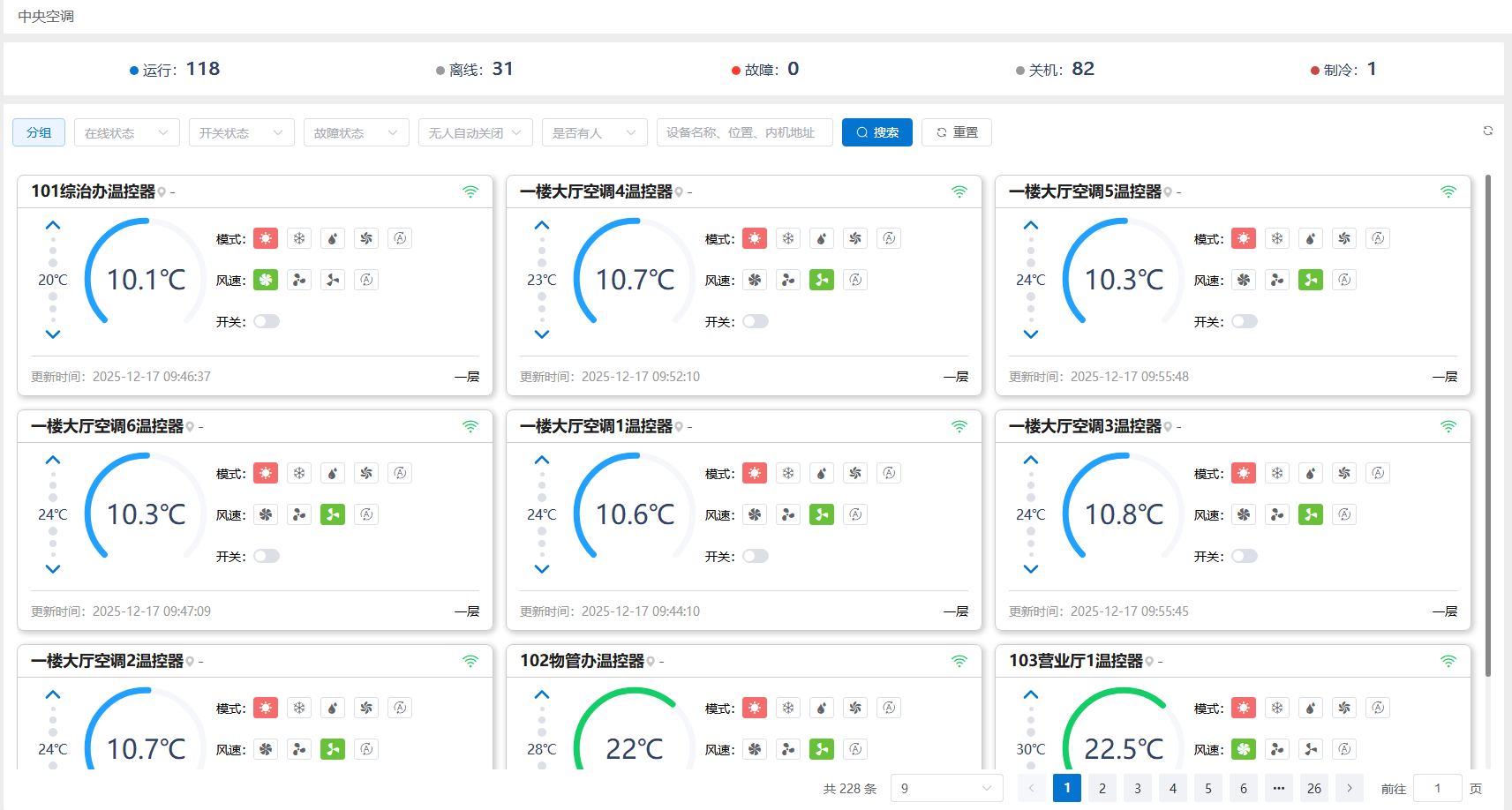
应用中,一个卡片对应一个空调控制设备,如一个智能温控器。卡片内具有的操作如下:
-
设备在线离线:卡片中"WiFi"图标绿色在线,灰色离线
-
设备名称:在EZtCloud中可修改
-
设备安装位置:在EZtCloud中可修改,没配置则不显示
-
设备状态:点击“WiFi”图标弹窗展示设备信息,包括设备名称、设备Key、设备类型名称、设备类型Key、设备在线状态
- 设备所在分组:卡片右下角显示
- 设备监控:包括调节温度、切换模式、切换风速、设备开关
- 调节温度:点击上下箭头
- 切换模式:点击模式图标,包括制热、制冷、除湿、通风、自动
- 切换风速:点击风速图标,包括高风、中风、低风、自动
- 设备开关:点击开关图标
- 体感状态:显示室内温度,根据室温温度评估体感状态,蓝色表示较冷、绿色表示舒适、红色表示较热
注意:切换模式中,有些设备不支持除湿和自动;切换风速中,有些设备不支持自动
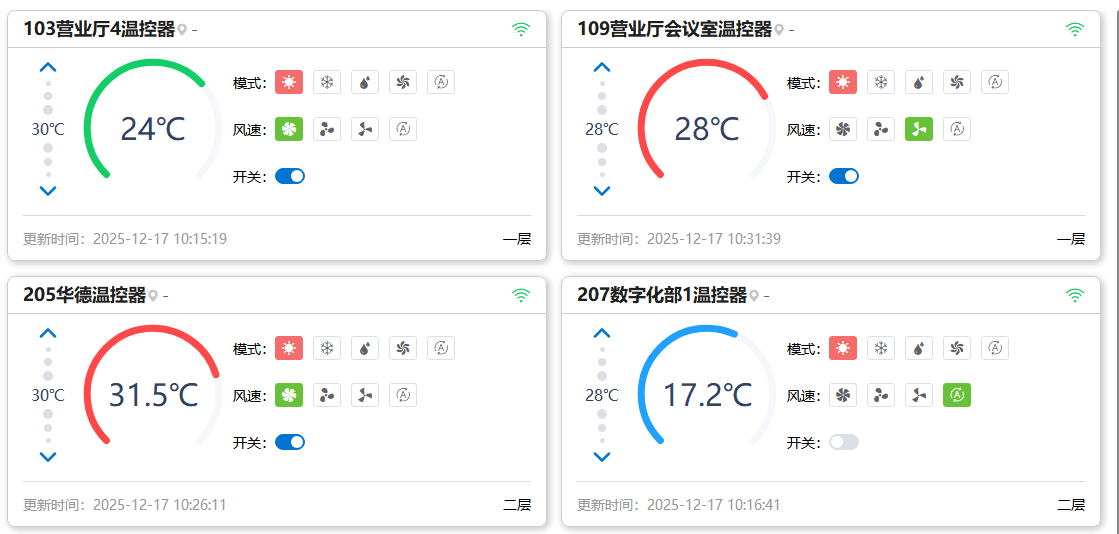
中央空调应用具备批量控制功能,进入“批量控制”菜单,先选中列表中的设备,再预置设备状态,最后点击"生效"按钮
在应用配置中,当空调设备绑定了人体传感器,空调设备就可以和人体传感器联动,实现无人延时自动关闭空调,设置好是否开启和延时时间,点击“生效”按钮
通用设备监控
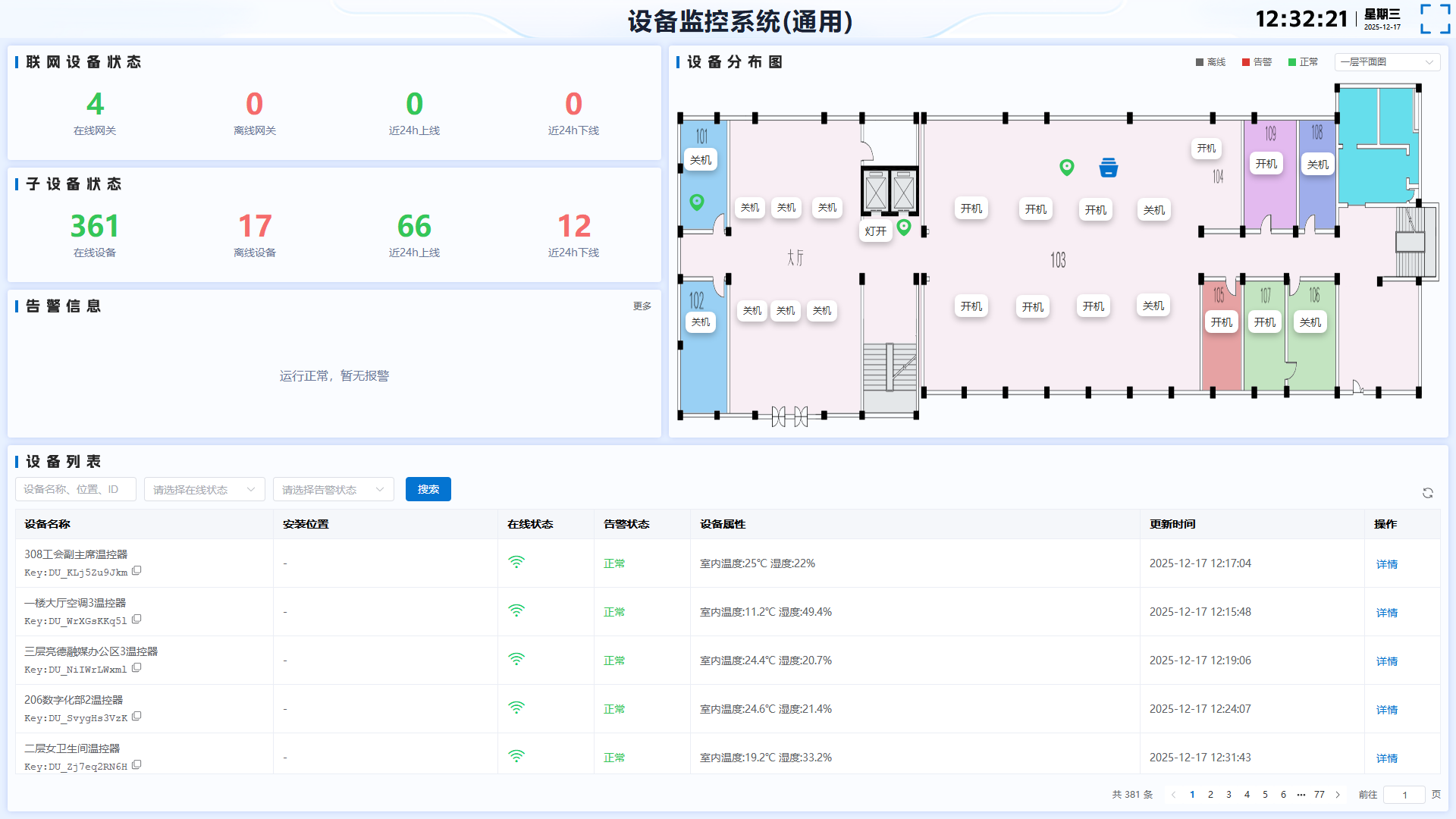
该应用的通用性在于,所有的EZtCloud设备均可以在该应用中进行查看数据和远程控制,并且可以将设备、设备属性、设备集合放在设备分布图中进行直观展示。
概览页
- 概览页数据是自动刷新的
- 点击右上角正方形图标,可以全屏显示
- 联网设备状态:直连设备在线状态,如网关
- 子设备状态:非直连设备在线状态,如需要通过网关上报数据的温湿度传感器
- 告警消息:有告警产生时,实时显示,点击更多,跳转至“告警信息”应用
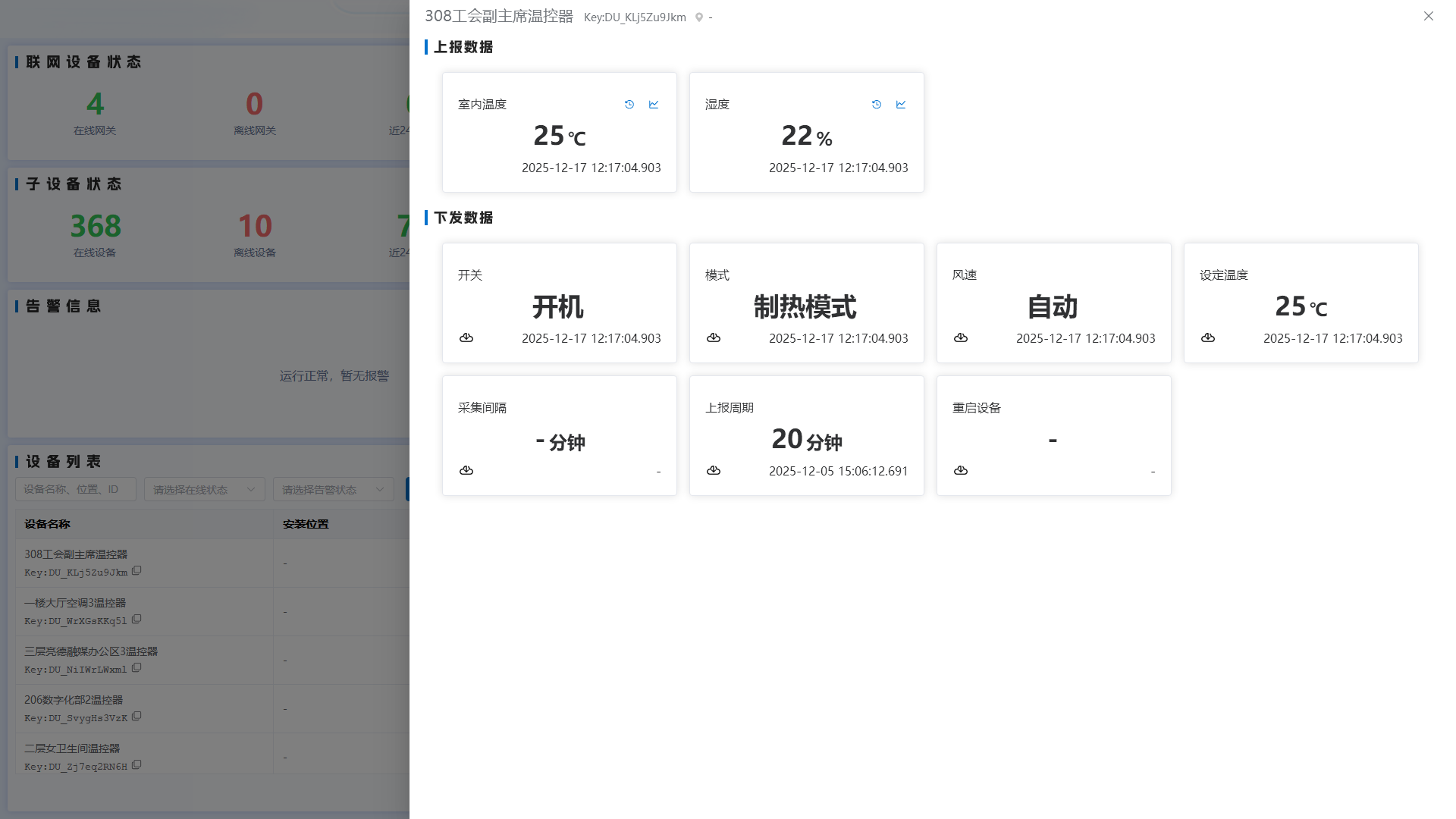
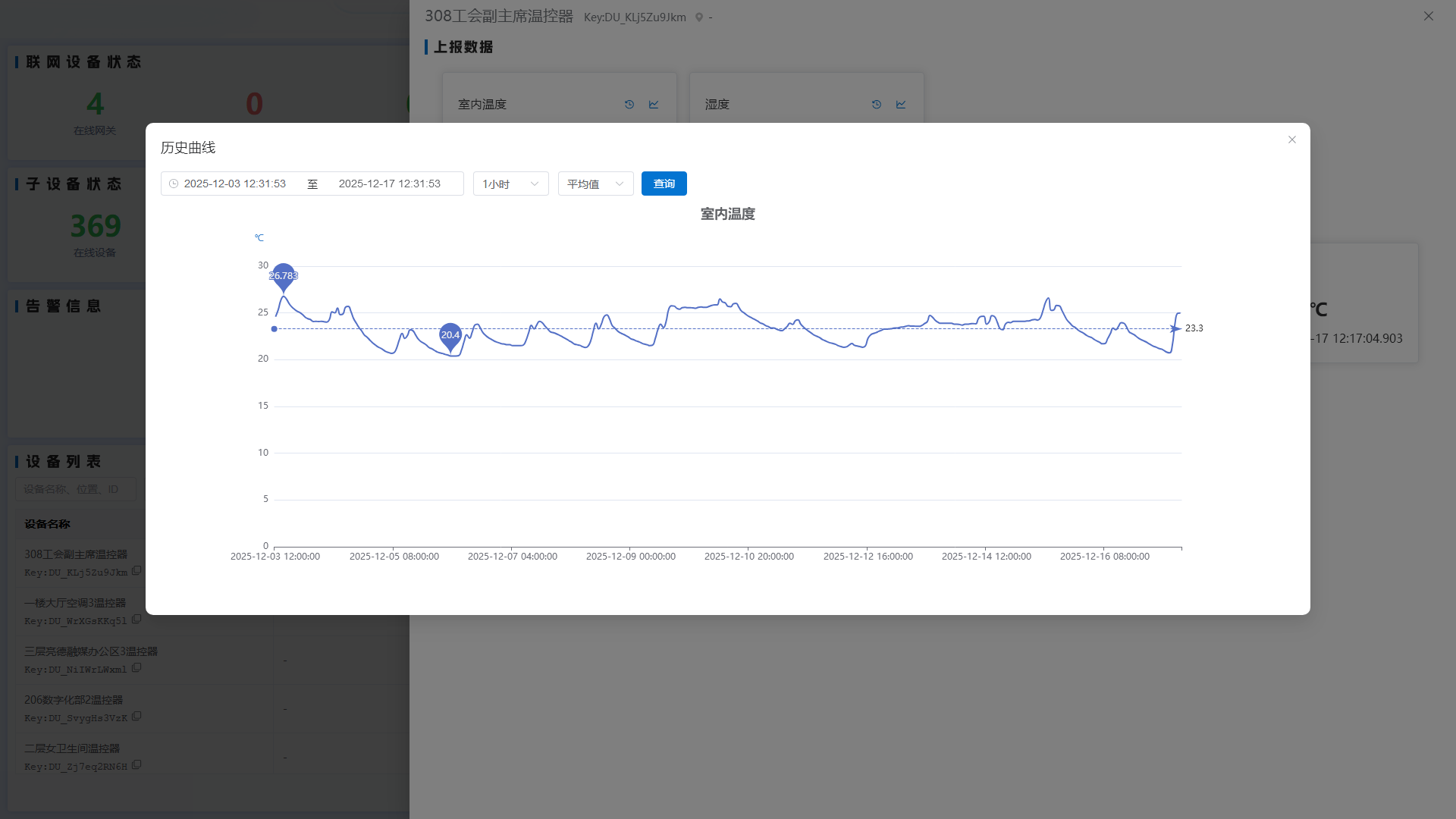
- 设备分布图:在应用配置中添加,点击“水滴”图标,弹出设备详情页,可以查看设备实时和历史数据,也可以下发控制,水滴标绿色表示设备正常、灰色表示设备离线、红色表示设备告警;点击“设备集合”图标,跳转至设备管理页面对应的分组。如有多张设备分布图,可以切换。
- 设备列表:按照设备名称、设备位置、设备Key模糊搜索;按照在线状态搜索;按照告警状态搜索;点击列表内详情,弹出设备详情页;点击“WiFi”图标弹窗展示设备信息,包括设备名称、设备Key、设备类型名称、设备类型Key、设备在线状态
设备详情页
设备历史数据
设备管理页
-
统计设备数量:设备总数、正常设备数量、告警设备数量、离线设备数量
-
分组筛选:默认隐藏,点击“分组”按钮,展示出分组列表,可快速筛选分组内设备
- 在线离线筛选
- 告警状态筛选:快速筛选告警设备
- 模糊搜索:按照设备名称、设备ID和设备位置搜索
- 刷新:页面非实时刷新,如有刷新需求,点击“刷新”按钮
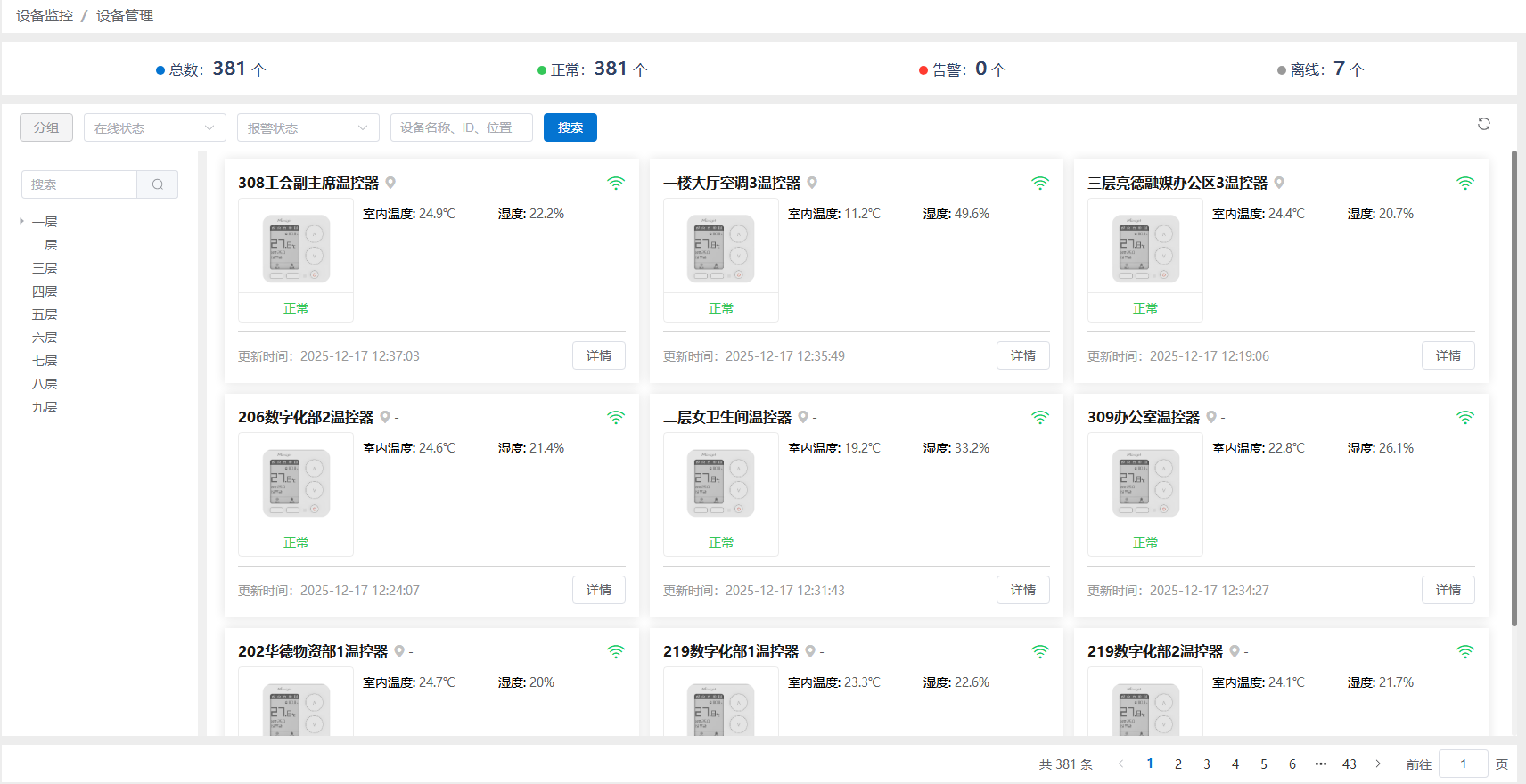
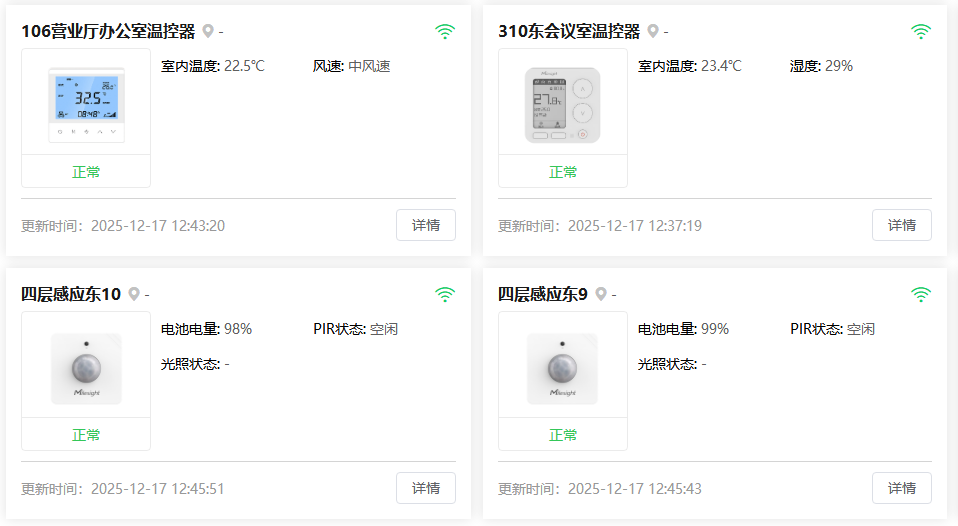
应用中,一个卡片对应一个设备,卡片内具有的操作如下:
-
设备在线离线:卡片中"WiFi"图标绿色在线,灰色离线
-
设备名称:在EZtCloud中可修改
- 设备安装位置:在EZtCloud中可修改,没配置则不显示
-
详情:弹出设备详情页,可以查看设备实时和历史数据,也可以下发控制
-
设备状态:点击“WiFi”图标弹窗展示设备信息,包括设备名称、设备Key、设备类型名称、设备类型Key、设备在线状态
- 数据展示:卡片内只展示设备上报的数据,如需控制,点击"详情"按钮
电能看板
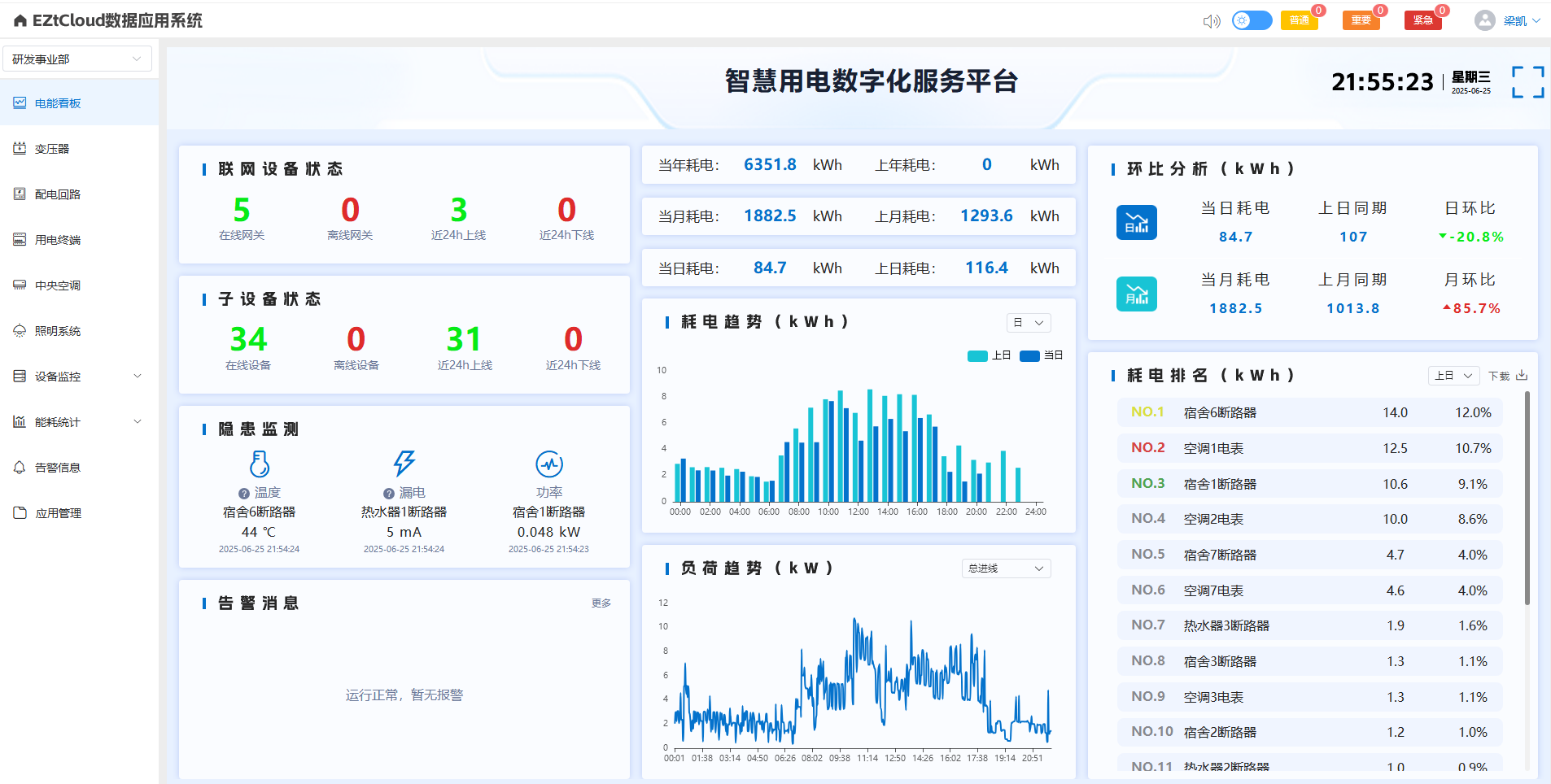
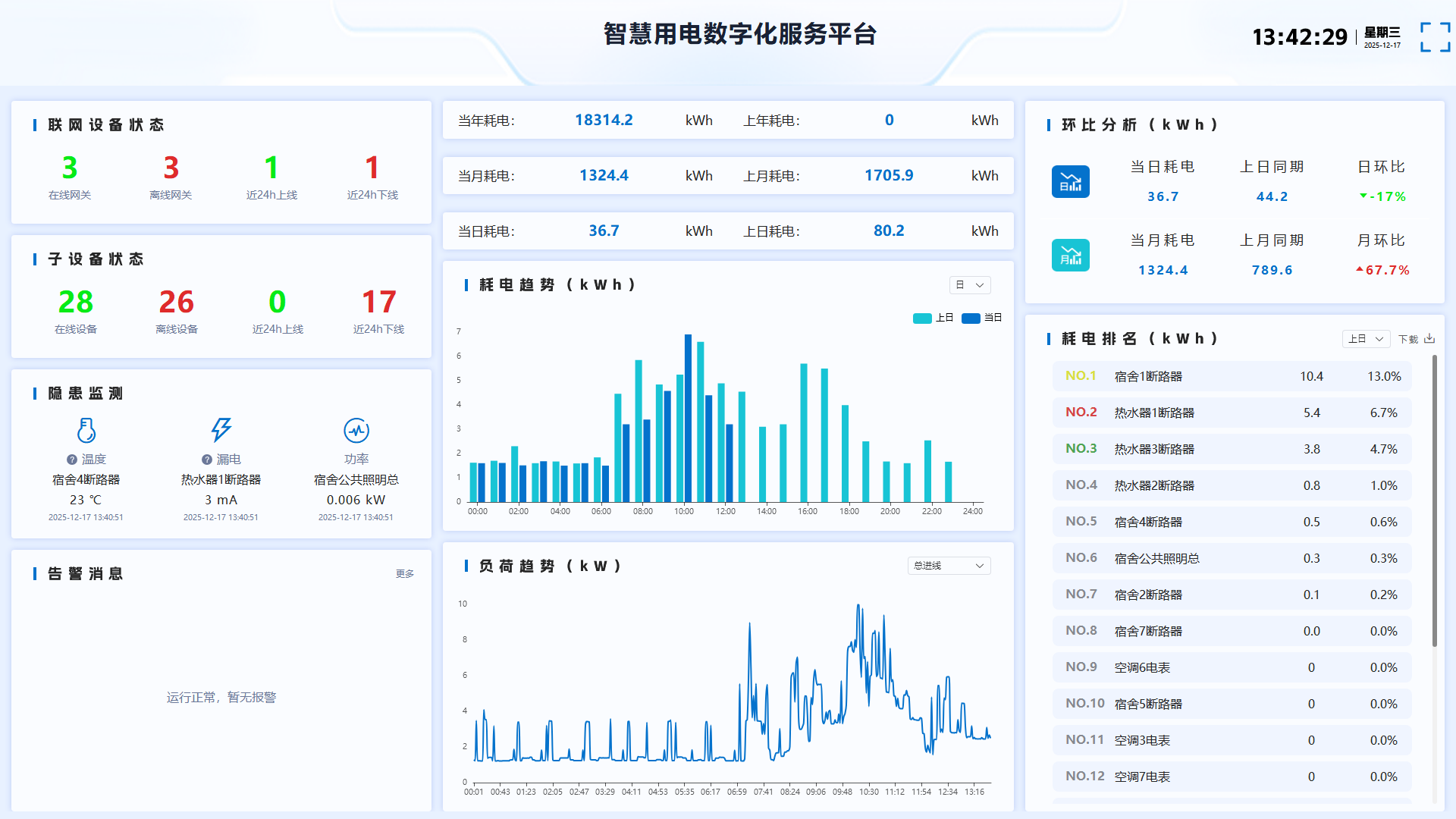
在应用配置中,添加哪些是电源设备、哪些是负载设备、哪些是隐患监测设备,让用户快速了解整体用电情况和设备状态
- 页面自动刷新
- 点击右上角正方形图标,可以全屏显示
-
设备状态:联网设备在线状态,一般是直接联网设备,如网关;子设备在线设备一般是非直接联网设备
-
隐患监测:当前设备温度最大值;当前设备漏电最大值;当前设备功率最大值
- 电源设备耗电:包括当日、当月、当年、上日、上月、上年
- 电源设备环比分析:当日当月与上日上月同期耗电对比
- 负载设备耗电排名:上日上月耗电排名和占比,如负载设备较多,鼠标放至该区域,可滚动查看
- 告警消息:有告警产生时,实时显示,点击更多,跳转至“告警信息”应用
- 负荷趋势:显示某一个电源设备当日功率曲线,如有多个电源设备,点击“箭头”可切换
变压器监测
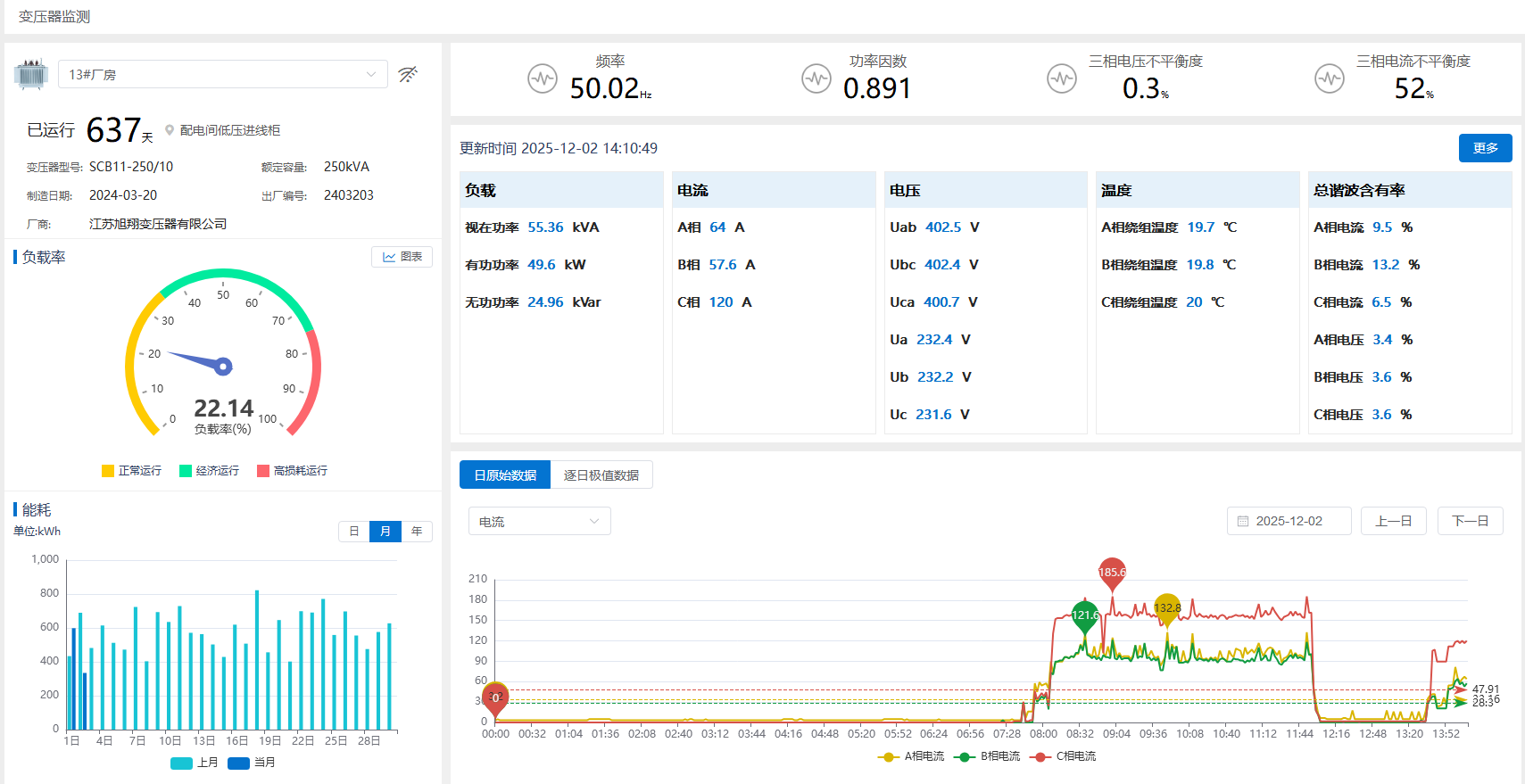
变压器是用电单位重要设备,主要监测内容为变压器铭牌信息、频率、功率因数、电流电压不平衡度、温度、能耗、负载率等。
- 当有多个变压器时,点击左上角下箭头切换
- 设备状态:点击“WiFi”图标弹窗展示设备信息,包括设备名称、设备Key、设备类型名称、设备类型Key、设备在线状态
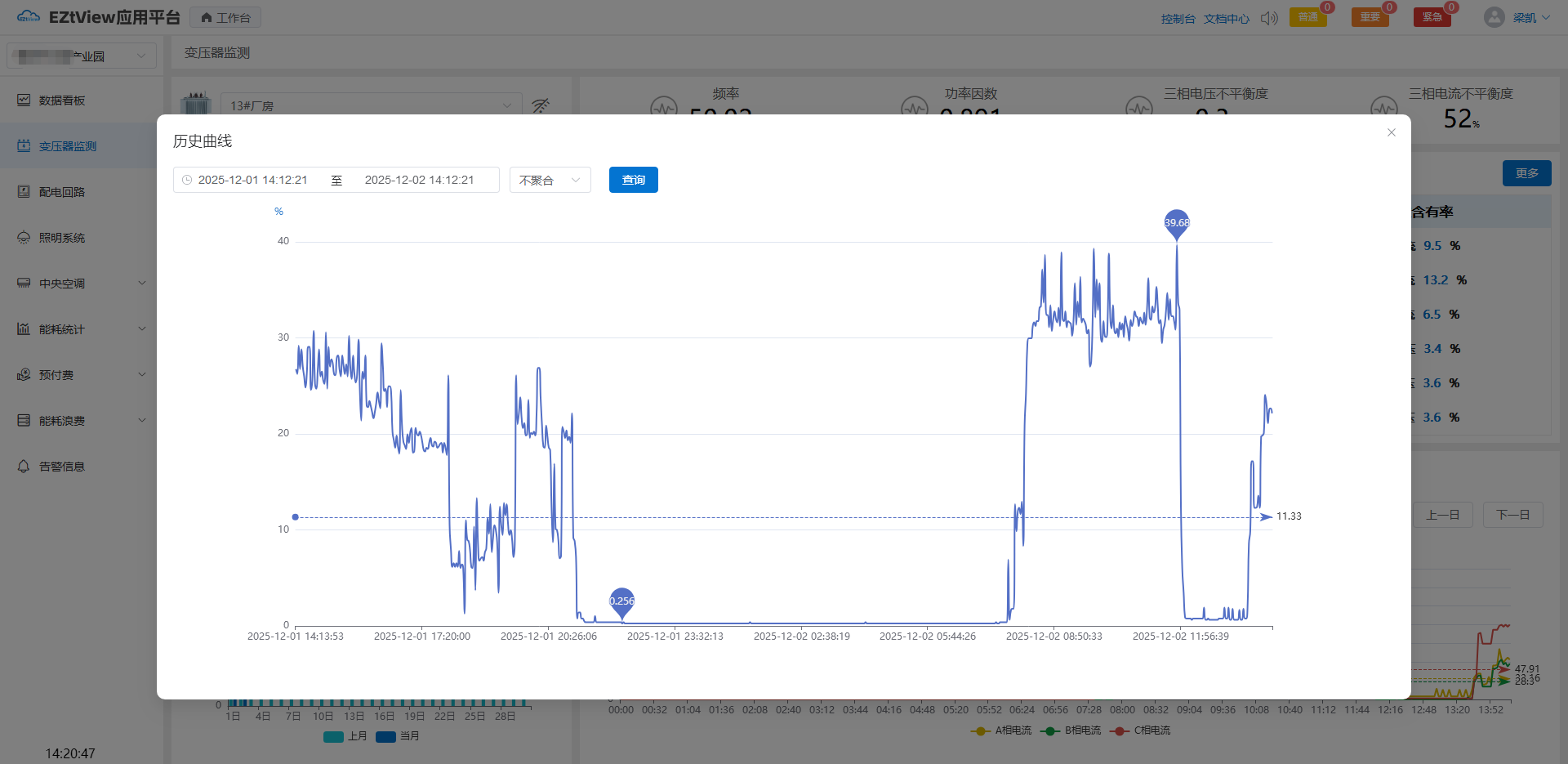
- 负载率:实时查看当前负载率数据和状态,点击“图标”查看历史负载率曲线
- 实时数据:当页显示负载、电流、电压、温度、谐波,点击“更多”显示全部实时数据
- 历史曲线:日原始曲线和极值曲线,默认显示电流,如需查看其他参量,点击下箭头切换
- 能耗:日月年耗电量统计
注意:变压器温度监测,需要现场安装温度传感器,如未安装则不显示温度相关信息
变压器负载率
配电回路
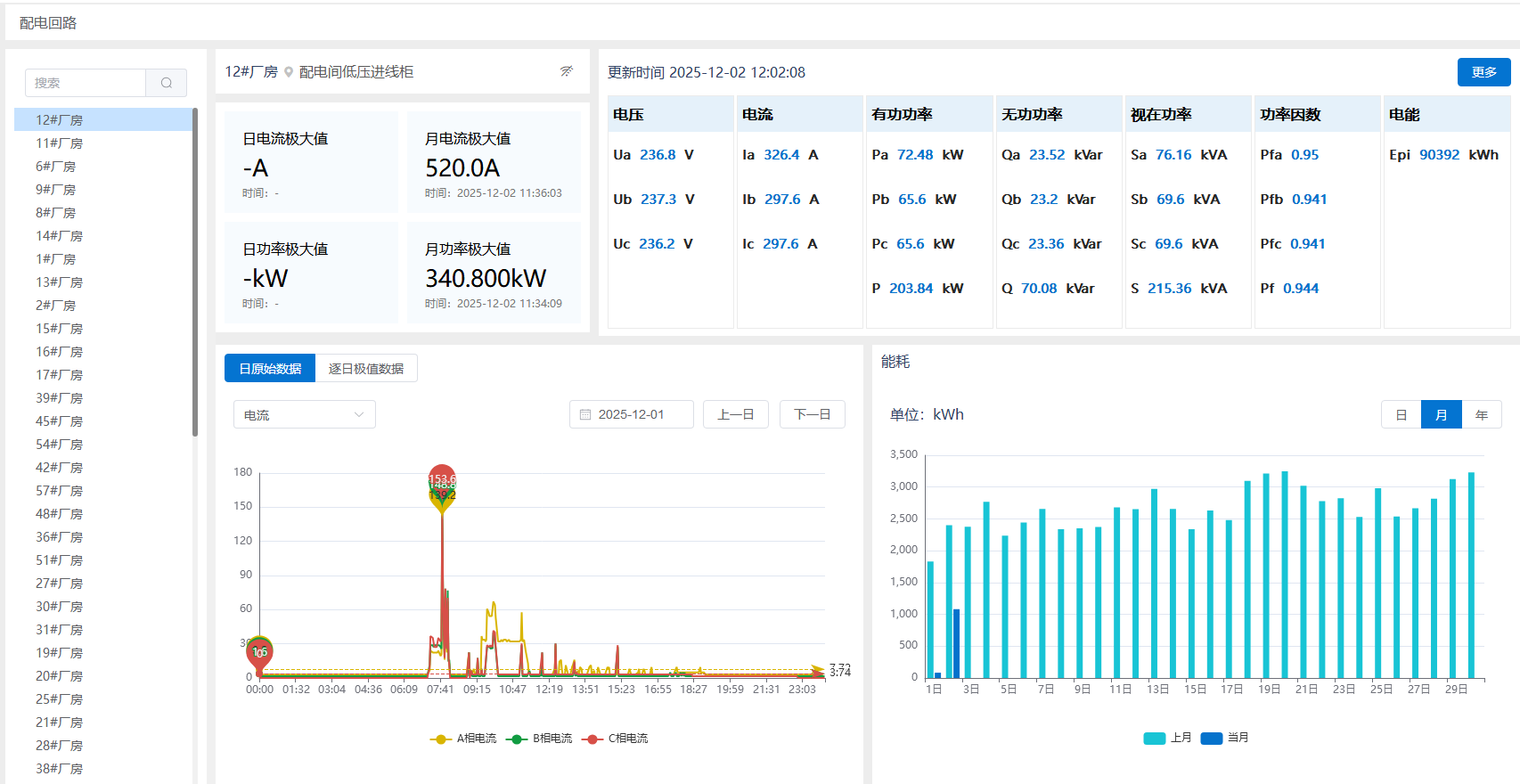
主要用于监测配电柜塑壳断路器回路,查看极值数据、实时数据、能耗、历史数据曲线等
- 在左侧树结构中,可模糊搜索,快速查找设备
- 设备信息:显示设备名称和安装位置,点击“WiFi”图标弹窗展示设备信息,包括设备名称、设备Key、设备类型名称、设备类型Key、设备在线状态
- 极值数据:日月电流极大值,日月功率极大值
- 实时数据:当页显示电流、电压、功率、功率因数、电能,点击“更多”显示全部实时数据
- 历史曲线:日原始曲线和极值曲线,默认显示电流,如需查看其他参量,点击下箭头切换
- 能耗:日月年耗电量统计
用电终端
主要用于监测智能空开、智能插座等设备,实现状态监测、批量控制、功率限制、实时和历史数据查看、告警信息查看、能耗排名等
- 设备统计:设备总数、正常设备数量、告警设备数量、离线设备数量和超功率设备数量
- 设备排名:默认不展示,点击“展开”,显示当前功率最大设备、上日前五能耗设备、上月前五能耗设备
- 设备筛选:按照分组筛选、在线状态筛选、报警状态筛选、开合状态筛选、模糊筛选
- 刷新:页面非实时刷新,如有刷新需求,点击“刷新”按钮
- 全选操作:当前页面内所有设备批量闭合或批量断开操作
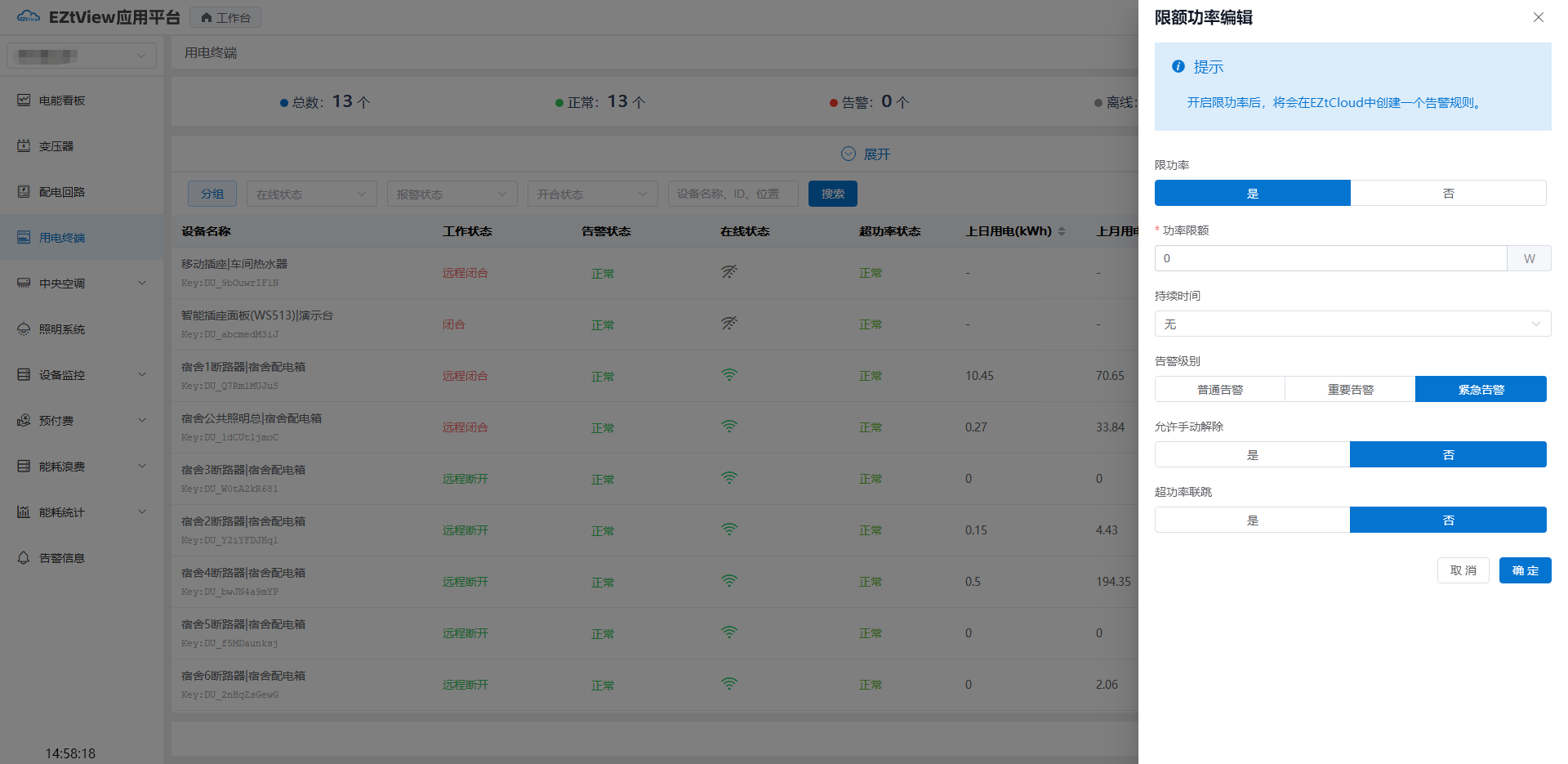
- 视图切换:设备卡片视图和列表视图,在列表视图可以配置限额功率
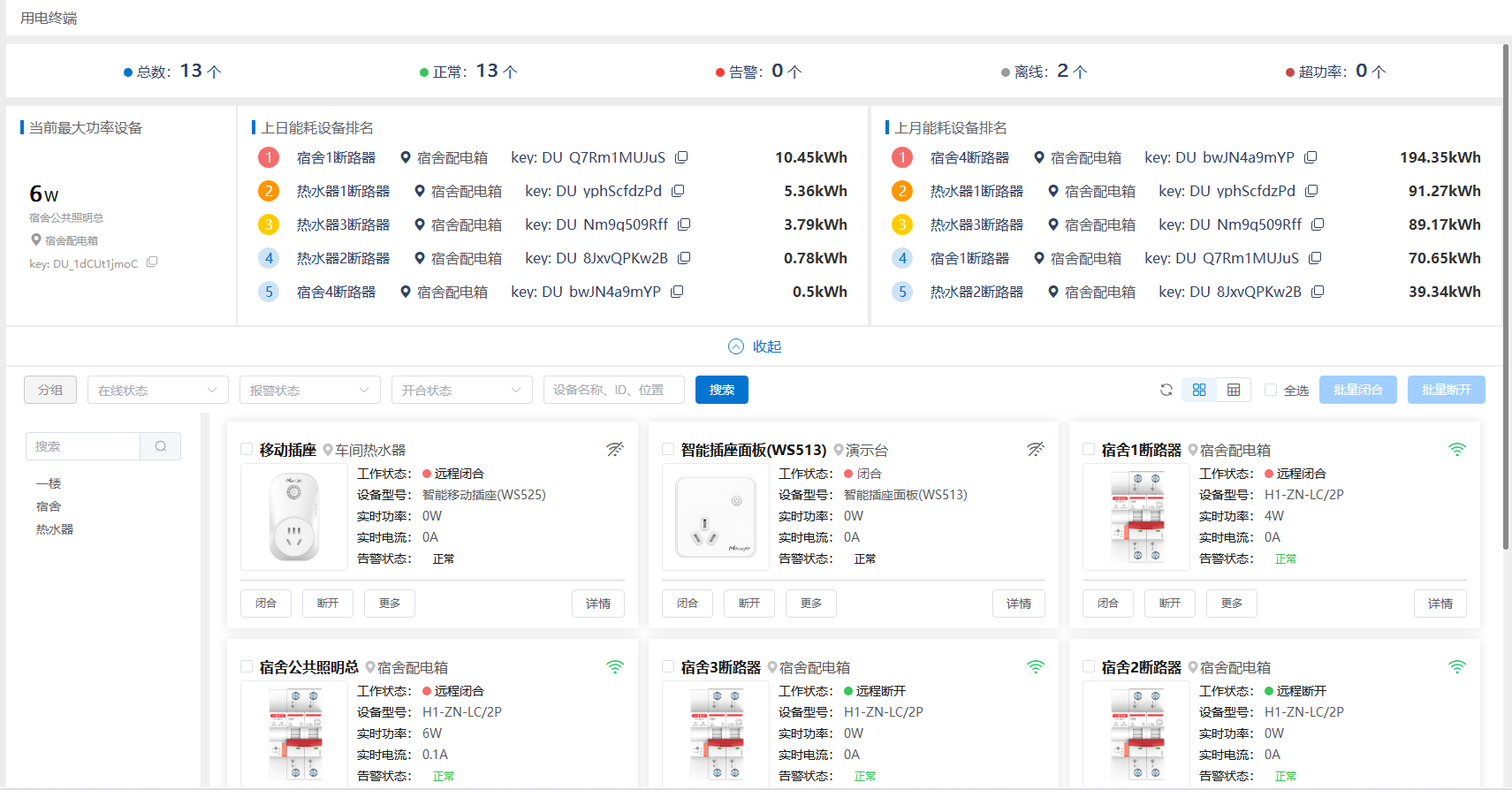
列表视图和限额功率页
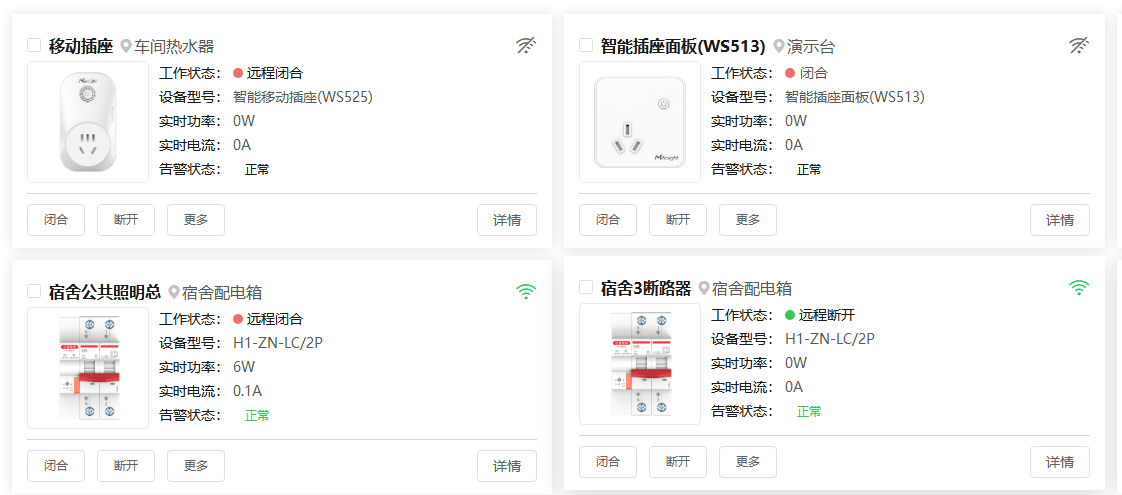
应用中,一个卡片对应一个设备,如一个智能空开或智能插座。卡片内具有的操作如下:
- 设备在线离线:卡片中"WiFi"图标绿色在线,灰色离线
- 卡片选中:卡片左上角正方形图框,选中后,可以进行批量操作
- 设备名称:在EZtCloud中可修改
- 设备安装位置:在EZtCloud中可修改,没配置则不显示
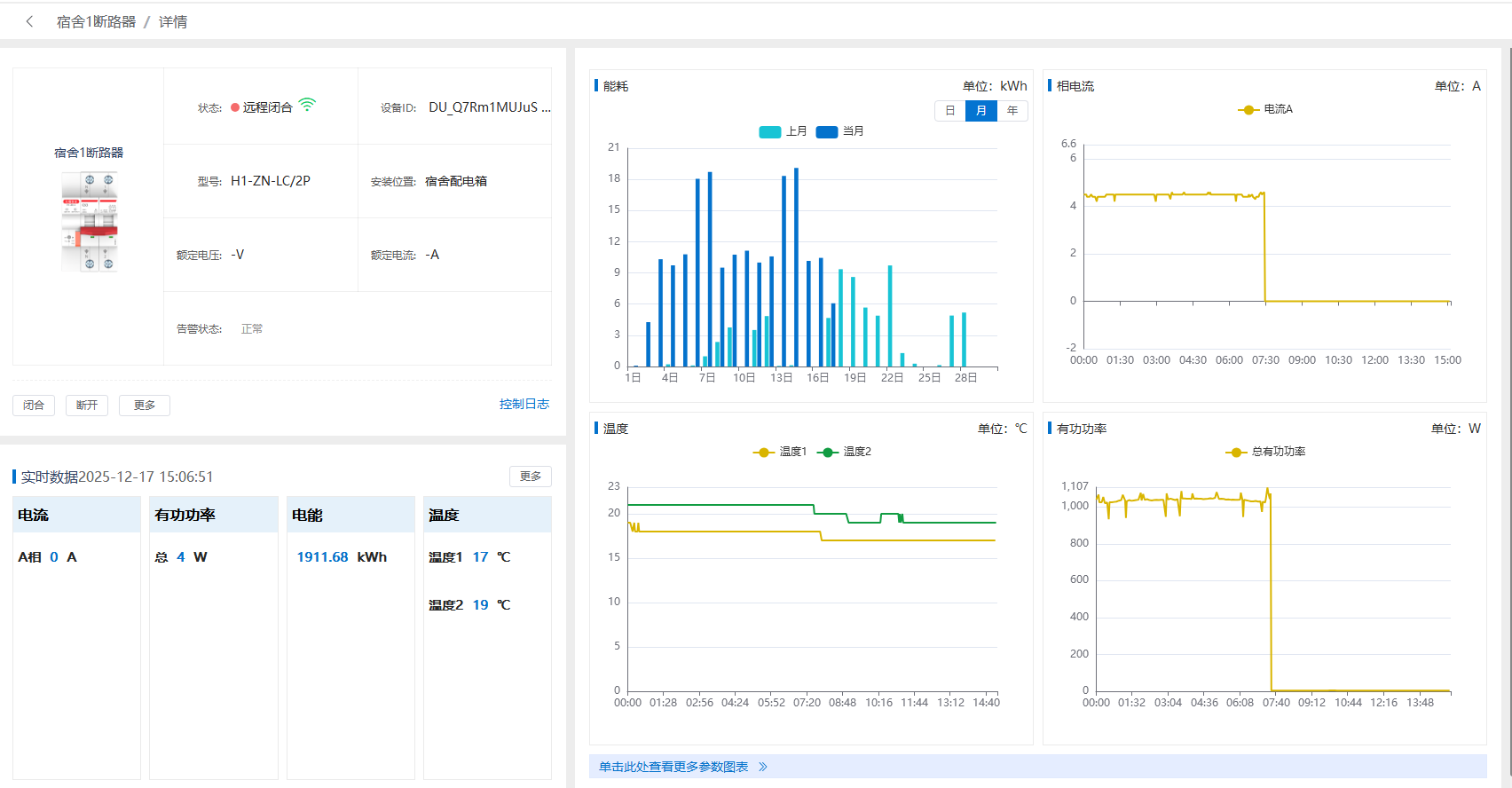
- 详情:在此页面可以查看所有设备状态、实时数据、历史数据、控制日志、控制设备等
- 设备状态:点击“WiFi”图标弹窗展示设备信息,包括设备名称、设备Key、设备类型名称、设备类型Key、设备在线状态
- 设备操作:闭合是通电、断开是断电,如果设备支持更多操作,点击“更多”按钮
设备详情页
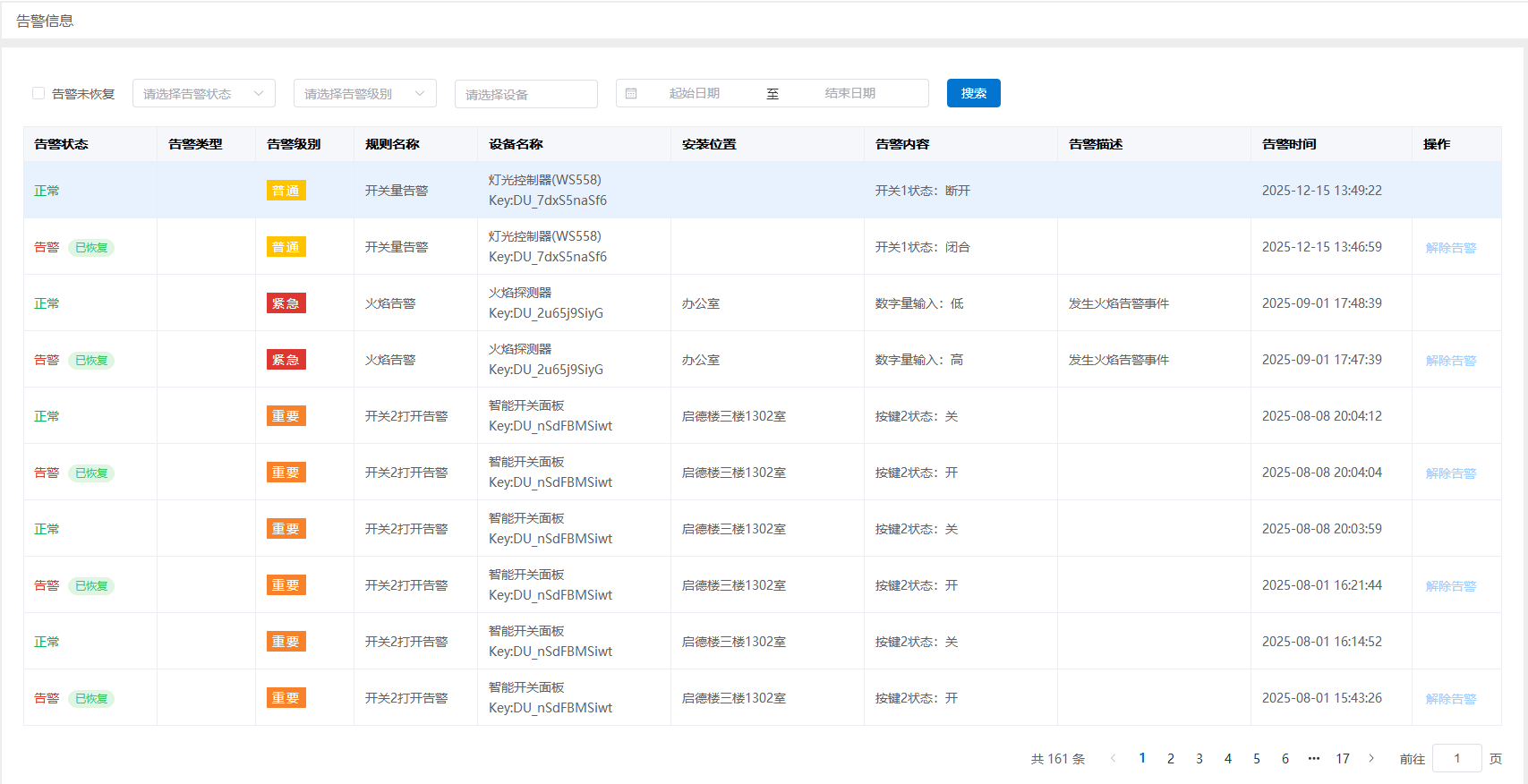
告警信息
告警信息是必选应用,展示所有设备的告警状态变化记录。告警状态有告警、告警待定、正常。如果一条告警由告警态恢复为正常态,会产生一条正常记录,同时告警记录会显示“已恢复”标签
告警恢复正常的两种途径:
- 设备真实恢复了正常,并且上报了正常数据;如设定温度告警阈值为45℃,上报了一条温度为50℃数据,触发高温告警,待上报一条温度为40℃的数据
- 平台解除了告警状态,但设备是否告警状态真实恢复,平台不可知,如果设备还处于告警状态,并且又上报了数据,平台会再次触发告警